Un tracé d'une seule couleur ne dit ni où ça monte fort ni où le goudron laisse place au gravier. En colorant le tracé selon la pente ou le revêtement, MapPlanner vous montre ces deux informations directement sur la carte, avant de partir. Et pour vos propres repères, vous pouvez aussi peindre chaque tronçon de la couleur de votre choix.
Repérer les montées raides grâce à la couleur de la pente
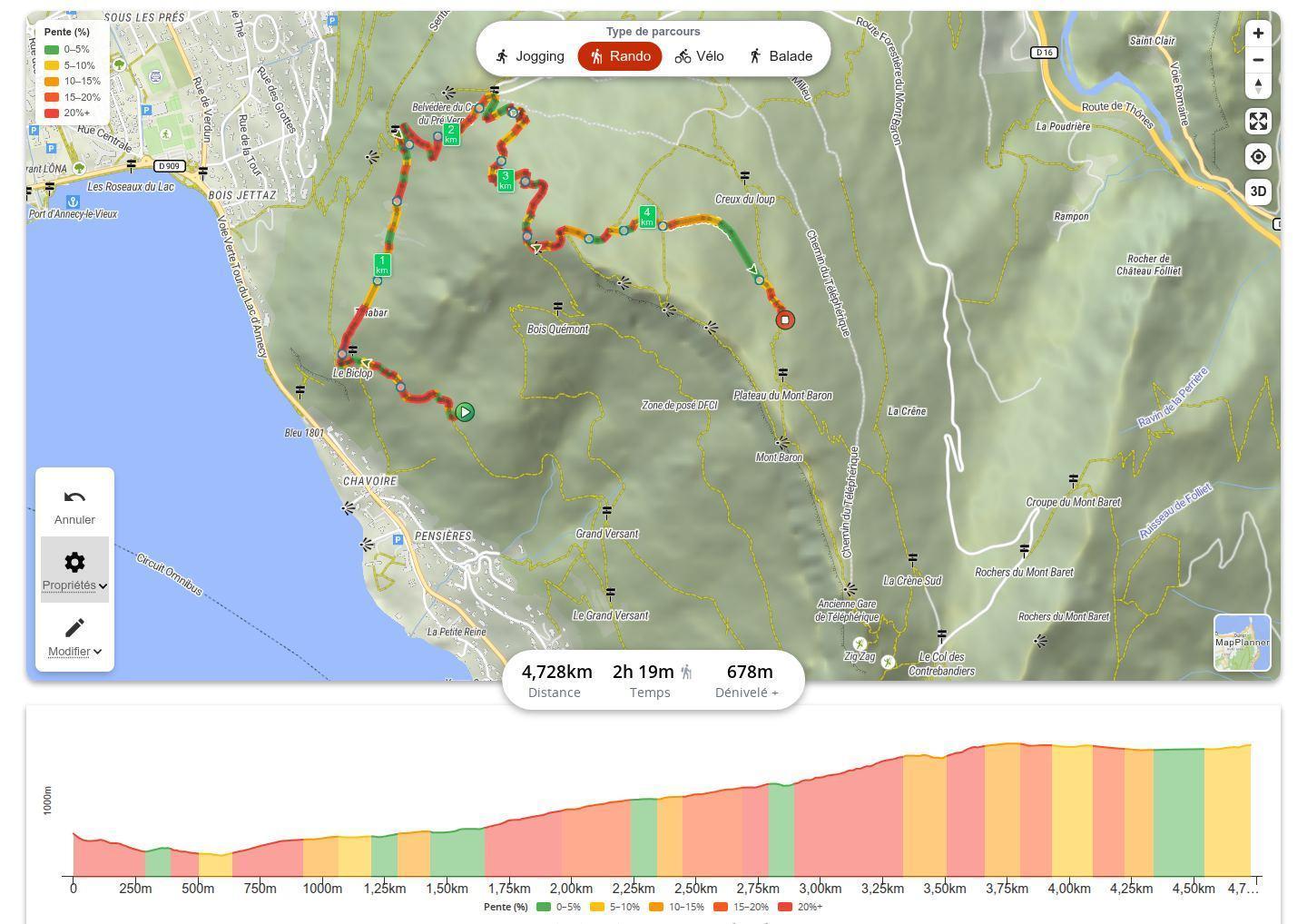
Dans le menu Propriétés de la carte, activez Pente. Chaque portion du parcours prend la couleur de son inclinaison et une légende apparaît sur la carte :
- vert de 0 à 5 % ;
- jaune de 5 à 10 % ;
- orange de 10 à 15 % ;
- orange foncé de 15 à 20 % ;
- rouge au-delà de 20 %.
La couleur vaut en montée comme en descente : un tronçon rouge est raide dans les deux sens, à grimper comme à dévaler. La coloration devient disponible dès que le profil d'altitude du tracé est calculé.
Tracez votre propre parcours
MapPlanner vous aide à calculer les distances, le dénivelé, la durée et à planifier vos randonnées, courses à pied et sorties vélo sur une carte interactive.
- Calcul automatique des distances et du dénivelé
- Cartes topographiques, satellite et IGN
- Export GPX/KML pour votre GPS
- Suivi GPS en temps réel
Voir où le revêtement change
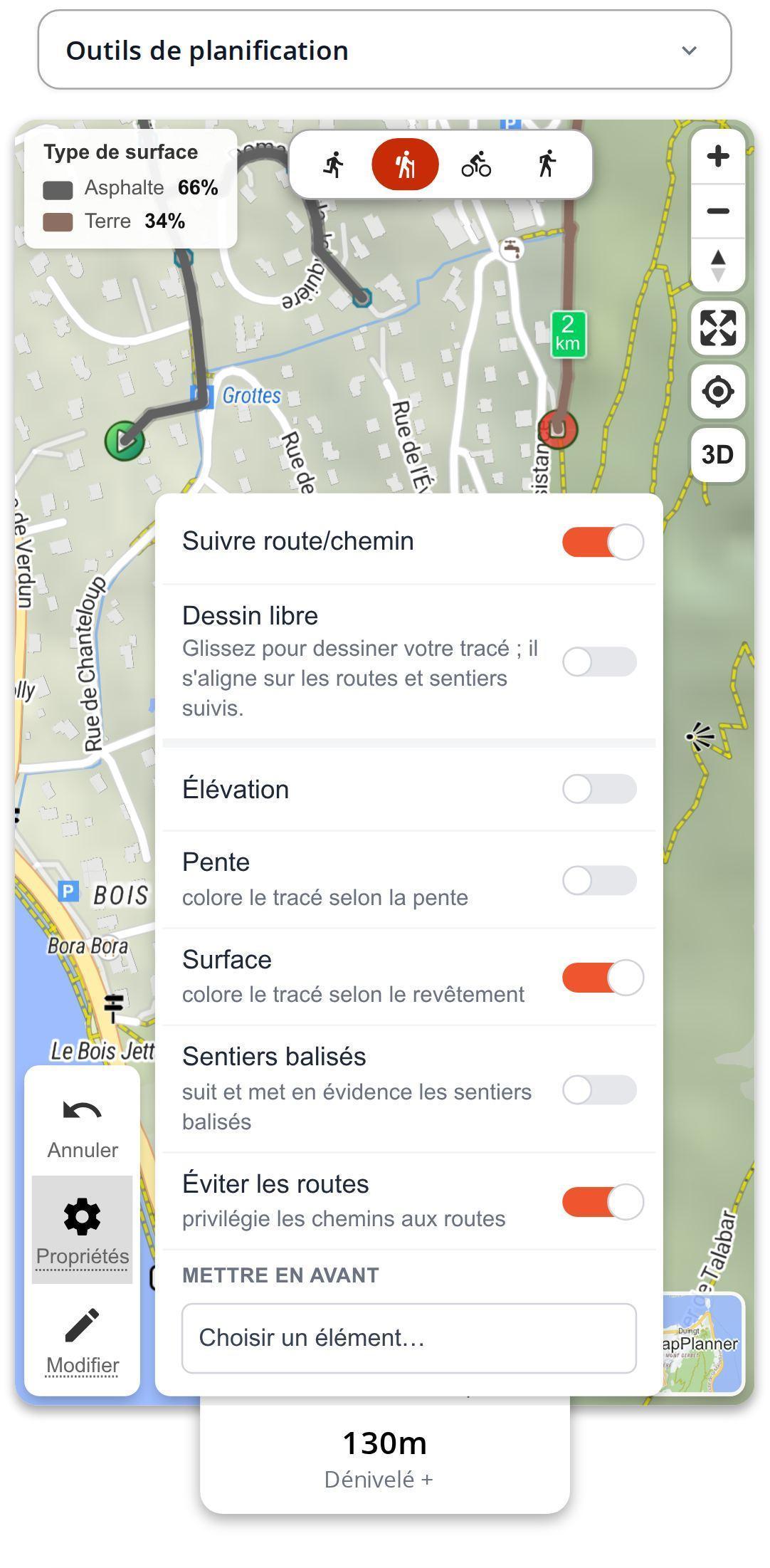
Activez plutôt Surface et le tracé se colore selon le sol rencontré : asphalte, revêtement compacté, gravier, terre, herbe ou bois. Les portions pour lesquelles l'information manque sont signalées comme inconnues. Une seule coloration s'affiche à la fois : en activer une désactive l'autre.
Pour un cycliste, c'est souvent la donnée décisive : un itinéraire tout asphalte appelle le vélo de route, une boucle qui alterne gravier et terre penche vers le gravel ou le VTT. Le roadbook PDF reprend d'ailleurs la répartition des revêtements en pourcentage.
Un profil d'altitude aux mêmes couleurs
Activez Élévation dans le même menu : le profil s'affiche sous la carte avec les couleurs de la pente. Vous voyez d'un coup d'œil où se concentrent les rampes et combien de temps elles durent. Quand vous survolez le profil, la pente du point s'affiche en pourcentage, lissée sur une courte distance pour ne pas réagir au moindre caillou. Le profil altimétrique a son propre guide si vous voulez aller plus loin.
Choisir vos propres couleurs, tronçon par tronçon
Les couleurs automatiques ne disent pas tout. Dans le menu Modifier, l'outil de couleur des sections vous laisse toucher un tronçon et lui attribuer une teinte de la palette ou lui rendre sa couleur d'origine. Un tronçon va d'un point que vous avez placé au suivant.
Vous pouvez ainsi distinguer l'aller du retour d'un aller-retour, marquer la portion commune d'une sortie de groupe avant que chacun reparte de son côté ou signaler les passages à revoir avant de partager l'itinéraire. Ces couleurs sont enregistrées avec le parcours et s'affichent sur sa page.
Lire les couleurs selon votre activité
En randonnée, les tronçons orange et rouges sont ceux à regarder avant de partir avec des enfants ou un groupe hétérogène : prévoyez vos pauses à leur pied et comparez avec le niveau de difficulté estimé. En trail, le vert signale les portions courables, le rouge les murs à monter en marchant et les descentes qui usent les cuisses. En balade avec une poussette, la coloration par revêtement montre où l'asphalte et les chemins compactés vous attendent.
Nos conseils pour un tracé lisible
- Placez un point là où vous voulez qu'une couleur de section commence : le tronçon démarre exactement à cet endroit.
- Une longue portion au revêtement inconnu ? Passez en vue satellite pour vous faire une idée du terrain.
- Un court passage rouge n'a pas le même poids qu'une longue montée orange : croisez toujours la carte avec le profil d'altitude.
- Avant de valider une boucle, activez la pente : déplacer un seul point suffit parfois à éviter un raidillon.
Sur la page du parcours, pour vous comme pour vos invités
Une fois le parcours enregistré, les interrupteurs de pente et de revêtement restent disponibles sur la carte de sa page. Les personnes avec qui vous partagez l'itinéraire voient donc les mêmes couleurs que vous, sans rien installer.
La coloration par pente et par revêtement, les couleurs de sections et le profil coloré sont gratuits dans le planificateur, même sans compte. Un compte gratuit sert simplement à enregistrer le parcours pour retrouver ses couleurs sur sa page.
Votre prochain itinéraire cache peut-être un mur. Tracez-le dans le planificateur, activez la pente et vous saurez où il se trouve.
Couleurs du tracé : vos questions
La coloration du tracé par pente est-elle gratuite ?
Oui. Pente, revêtement et couleurs de sections sont accessibles à tous dans le planificateur, sans abonnement.
Quelle est la précision des couleurs de pente ?
La pente est calculée à partir du profil d'altitude, lissée sur une courte distance, puis rangée dans l'un des cinq paliers. C'est une lecture fiable des montées et des descentes, pensée pour préparer une sortie plutôt que pour mesurer chaque mètre.
Que signifie un tronçon au revêtement inconnu ?
Le revêtement n'est pas renseigné pour tous les chemins. Sur ces portions, la vue satellite aide à se faire une idée du sol.
Est-ce que ça fonctionne sur téléphone ?
Oui. Les colorations, les légendes et les couleurs de sections fonctionnent dans le navigateur de votre smartphone comme sur ordinateur.


