Combien de temps avez-vous vraiment marché dimanche, une fois les pauses retirées ? MapPlanner vous aide à suivre vos performances en randonnée, en trail et à vélo : temps effectif, vitesse en mouvement et fréquence cardiaque, sortie après sortie.
Le tracé prévu n'est que la moitié de l'histoire. Une fois rentré, vous enregistrez ce qui s'est réellement passé, soit en marquant votre parcours planifié comme terminé, soit en important la trace de votre montre ou de votre GPS. La sortie rejoint alors votre historique et vos records. Elle sert aussi à affiner les durées estimées de vos prochains itinéraires.
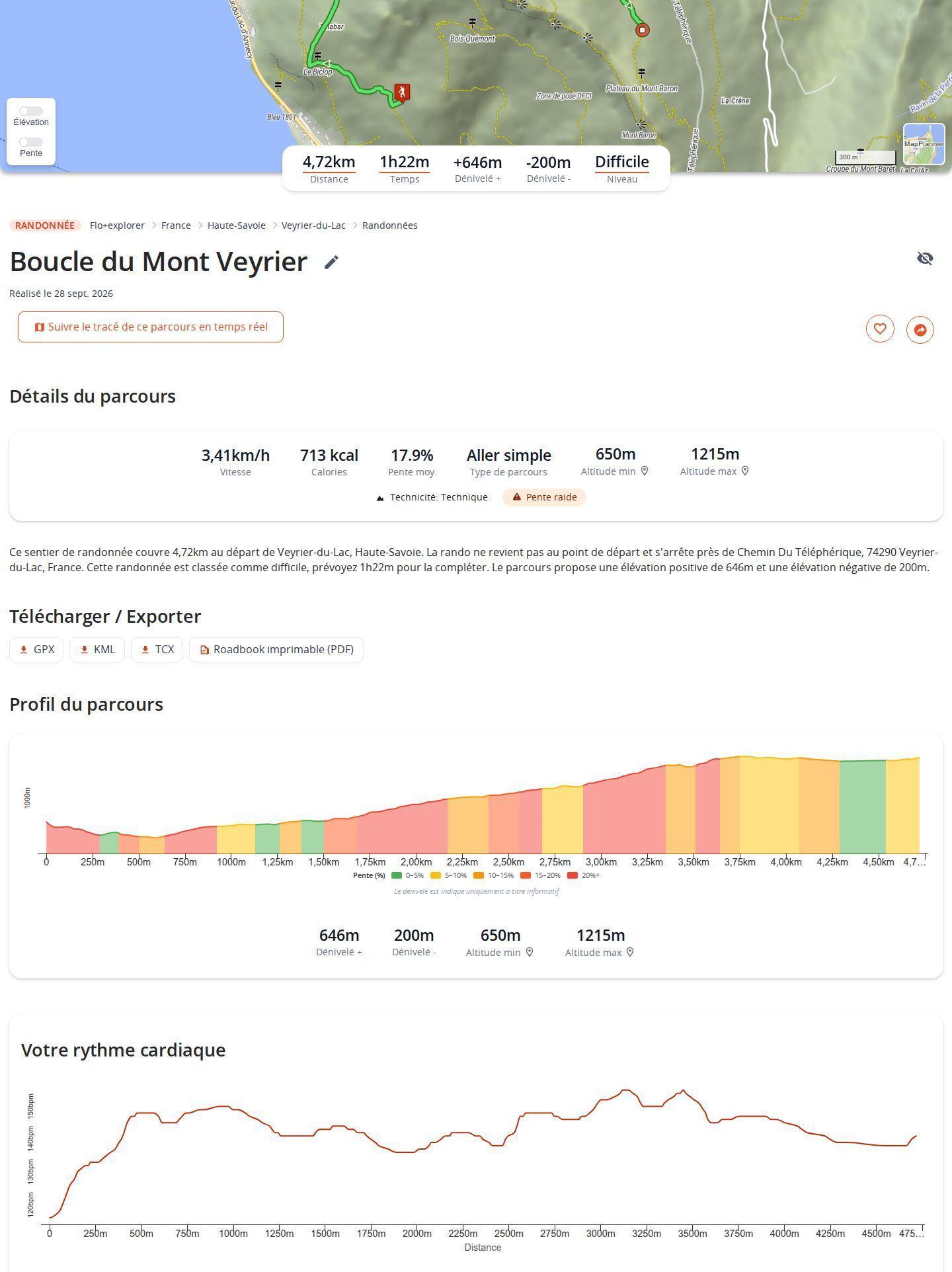
Deux façons d'enregistrer une sortie réalisée
Depuis un parcours planifié
Ouvrez sa page et choisissez Marquer le parcours comme terminé. Un court formulaire vous demande la date de la sortie, puis votre temps ou votre vitesse : renseignez l'un, l'autre se calcule. Vous pouvez aussi indiquer votre temps de pause, qui sera déduit des performances.
Vous aviez une montre au poignet ? Sur la même page, mettez à jour le parcours depuis votre fichier GPX : votre trace réelle remplace le tracé prévu, avec la distance et le temps mesurés.
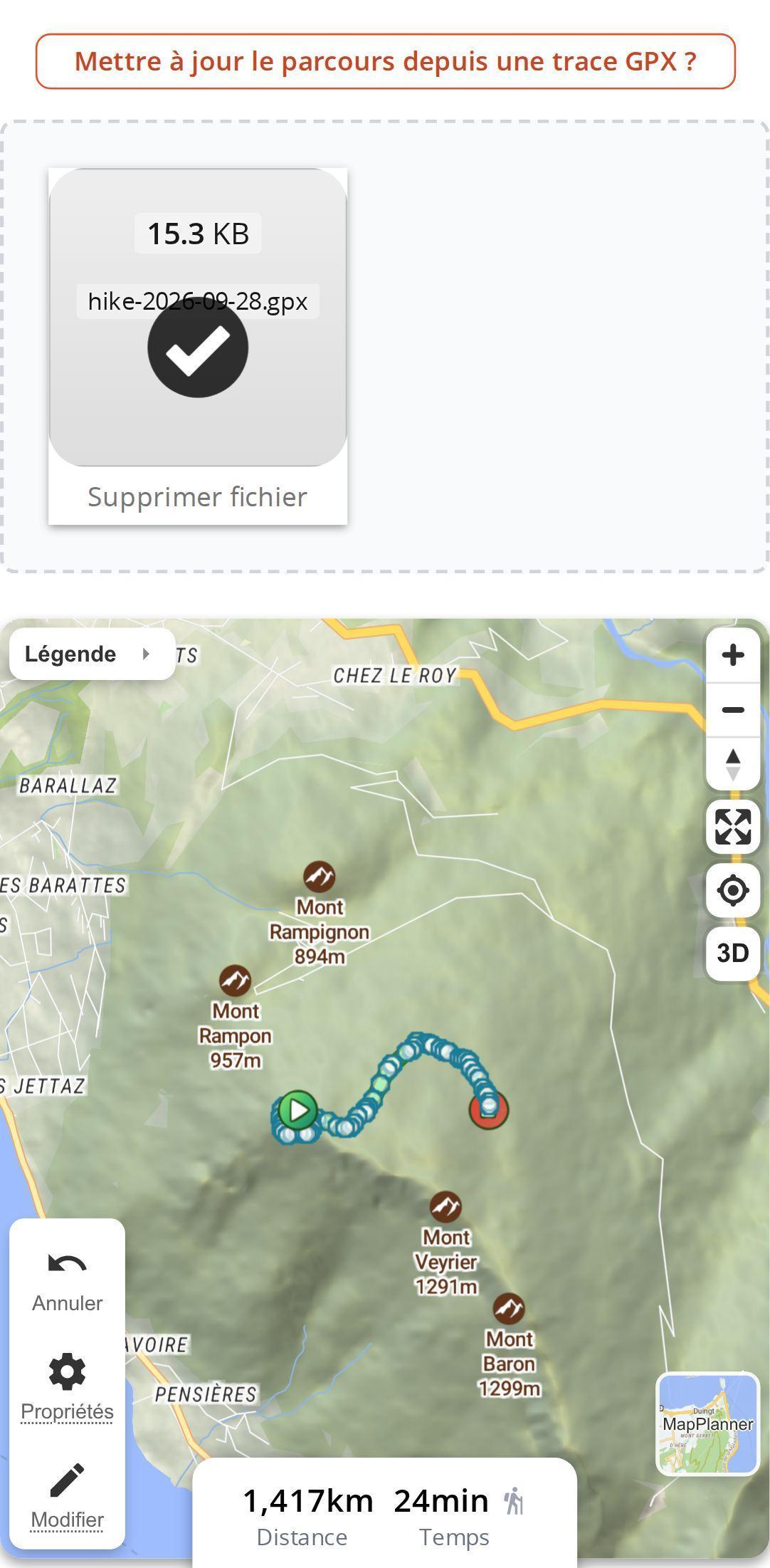
Depuis la trace de votre montre ou de votre GPS
Depuis le menu de création de parcours, choisissez Importer un GPX et déposez votre fichier : GPX, FIT, KML, KMZ, JSON ou GeoJSON. Indiquez qu'il s'agit d'une sortie réalisée et non d'un projet, vérifiez la date, puis enregistrez. Le guide de l'import et de l'export de traces détaille les formats acceptés.
Quand le fichier est horodaté, MapPlanner reprend votre temps effectif et repère vos pauses. Si votre montre a mesuré la fréquence cardiaque, ces données sont importées elles aussi.
Tracez votre propre parcours
MapPlanner vous aide à calculer les distances, le dénivelé, la durée et à planifier vos randonnées, courses à pied et sorties vélo sur une carte interactive.
- Calcul automatique des distances et du dénivelé
- Cartes topographiques, satellite et IGN
- Export GPX/KML pour votre GPS
- Suivi GPS en temps réel
Une vitesse calculée sur le temps en mouvement
Vingt minutes de casse-croûte au sommet ne doivent pas faire chuter votre moyenne. MapPlanner sépare donc le temps total du temps de pause : la vitesse ou l'allure affichée sur la page de la sortie reflète uniquement le temps où vous étiez en mouvement. Le temps de pause, lui, reste consultable dans les détails du parcours. Vous comparez ainsi deux sorties sur ce qui compte vraiment : votre rythme, pas la longueur du pique-nique.
Votre fréquence cardiaque, kilomètre après kilomètre
Pour une sortie importée avec des données cardiaques, la page du parcours affiche un graphique de fréquence cardiaque, en battements par minute, tout au long de la distance. Il se lit en parallèle du profil : vous voyez où l'effort est monté (dans la dernière côte d'un trail, par exemple) et où vous avez récupéré sur le plat ou en descente.
Ce graphique n'est visible que par vous. Il fait partie de l'offre Explorer : sans abonnement, un message vous présente ce qu'elle comprend.
Comparer vos sorties pour progresser
Chaque sortie réalisée rejoint la page Mes activités, accessible depuis le menu du même nom, avec vos totaux, vos moyennes et vos records par activité. Le guide de l'historique de vos sorties la présente en détail. Quelques pistes selon votre pratique :
- en course à pied, triez vos sorties par durée ou par distance et suivez votre moyenne la plus rapide ;
- en trail, le record de dénivelé désigne votre sortie la plus exigeante, celle qui sert de référence pour la suivante ;
- en randonnée, l'altitude la plus haute atteinte et la plus longue durée résument vos plus belles journées ;
- à vélo, filtrez par période pour comparer vos totaux d'un mois ou d'une saison à l'autre.
Des durées estimées qui vous ressemblent
Vos sorties réalisées ont un second effet. Pour chaque activité, MapPlanner calcule votre vitesse personnelle à partir de vos sorties récentes, en tenant compte du relief de chacune. Les durées estimées de vos prochains tracés suivent ainsi votre forme du moment plutôt qu'une moyenne générale. Seuls les parcours réellement effectués entrent dans ce calcul : un itinéraire simplement planifié ne dit rien de votre rythme.
Nos conseils pour un suivi fiable
- Importez le fichier d'origine de votre montre (FIT ou GPX horodaté) plutôt qu'une trace redessinée : c'est lui qui contient le temps, les pauses et le cardio.
- Vérifiez la date de réalisation avant d'enregistrer : c'est elle qui range la sortie dans la bonne période de votre historique.
- Saisissez vos pauses quand vous marquez un parcours comme terminé à la main : votre vitesse n'en sera que plus juste.
- Enregistrez aussi les sorties ordinaires, pas seulement les grandes journées : plus votre historique est fourni, plus les durées estimées sont proches de votre rythme.
Un compte gratuit pour commencer
Enregistrer vos sorties demande un compte gratuit, qui permet de sauvegarder et d'importer un nombre limité de parcours. L'offre Explorer lève ces limites et ajoute le graphique de fréquence cardiaque sur vos sorties importées.
La prochaine sortie se prépare dès maintenant : tracez-la dans le planificateur, puis marquez-la comme terminée à votre retour pour voir ce que vous valez vraiment.
Suivi des performances : questions fréquentes
Comment enregistrer une randonnée que j'ai déjà faite ?
Importez la trace de votre montre ou de votre GPS depuis le menu de création de parcours. Vous pouvez aussi ouvrir le parcours planifié et le marquer comme terminé pour saisir la date et votre temps.
Quels fichiers de montre puis-je importer ?
Les formats GPX, FIT, KML, KMZ, JSON et GeoJSON. Un fichier horodaté apporte votre temps effectif et vos pauses, ainsi que la fréquence cardiaque si elle a été mesurée.
Les pauses sont-elles comptées dans ma vitesse moyenne ?
Non. Le temps de pause est déduit : la vitesse est calculée sur votre seul temps de déplacement.
Le suivi de la fréquence cardiaque est-il gratuit ?
Le graphique de fréquence cardiaque fait partie de l'offre Explorer. L'enregistrement des sorties, lui, reste gratuit avec un compte.


